




Настраиваем роутер дома, чтобы не было проблем с интернетом
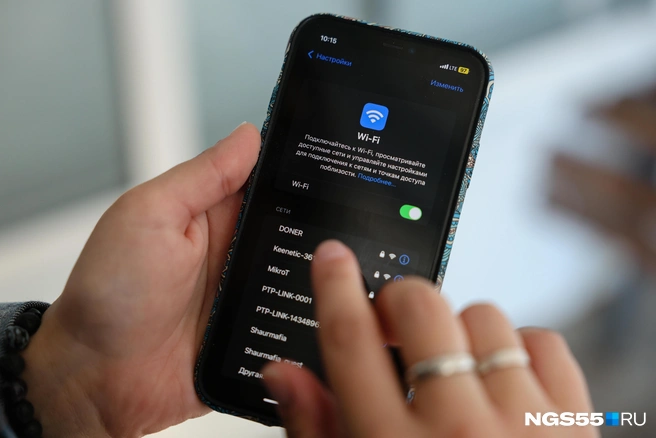
Вероятно, 9 мая жители Краснодара и других городов региона столкнутся с ограничениями мобильного интернета. В краевой столице и Новороссийске проведут парад в 10:00. Несколько дней назад «Сбер» уже предупредил своих клиентов, что ожидаются ограничения сети — из-за этого появятся сложности с оплатой картой, использованием банкоматов и получением СМС-сообщений. В таком случае лучше подключиться к Wi-Fi.
Чтобы интернет-соединение не подвело и вы не остались без связи в праздничный день, лучше подготовиться заранее и проверить работу домашнего роутера. О том, как это сделать, рассказал Руслан Муслюмов, эксперт в области сетевого оборудования «Авито Услуг».
Кабельный интернет и роутер в домах работают по собственным стандартам и не зависят об мобильной сети. Если страницы грузятся медленно, возможно, проблему можно решить самостоятельно.
Шаг 1. Проводим цифровую диагностику скорости.
Для начала стоит убедиться, что проблемы с интернетом действительно есть. Самый объективный тест — измерение скорости при прямом подключении.
Возьмите ноутбук или компьютер и соедините его с роутером с помощью сетевого кабеля.
Зайдите на любой общедоступный сервис для проверки скорости интернета и запустите тест.
Полученный результат сравните с вашим тарифным планом.
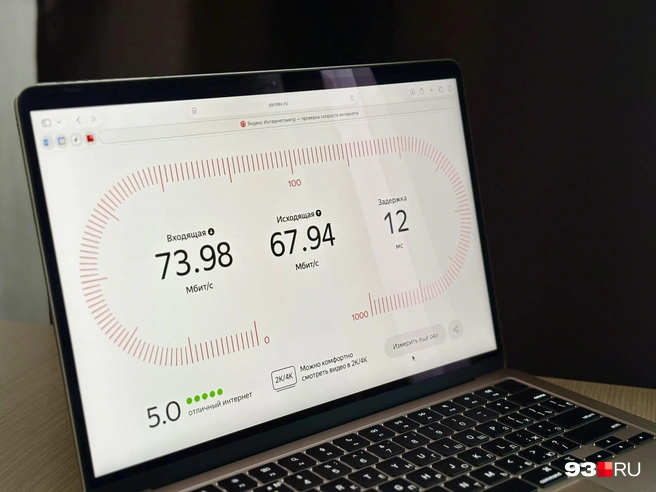

Проверка занимает не больше минуты
Если скорость по кабелю соответствует заявленной в плане, но скорость интернета ощутимо ниже, значит, проблема именно в беспроводном модуле или его настройках.
Далее стоит проверить пинг. Это скорость отклика интернет-сервера на отправленный пользователем запрос — чем ниже пинг, тем лучше.
Для пользователей Windows: откройте командную строку (введите в поиске «cmd») и введите команду ping 8.8.8.8 -t, а затем нажмите Enter.
Для пользователей macOS: откройте программу «Терминал» (находится через поиск Spotlight или в папке «Программы») и введите ping 8.8.8.8.
Для пользователей Linux: также откройте «Терминал» (Ctrl+Alt+T) и используйте команду ping 8.8.8.8.
Вы увидите серию запросов и время ответа от сервера. Если в ответах появляются надписи «превышен интервал ожидания» или «тайм-аут», это означает потерю пакетов данных. В такой ситуации интернет будет работать с перерывами и задержками. Прервать проверку можно сочетанием клавиш Ctrl+C.
Шаг 2. Осматриваем роутер и проверяем его работу
Сперва осмотрите переднюю панель роутера. Индикаторы питания, подключения к сети (WAN) и Wi-Fi должны гореть ровным светом или равномерно мигать — часто зеленым. Если какой-то из индикаторов погас или изменил цвет на красный, вероятно, есть проблемы, тогда стоит обратиться к провайдеру.
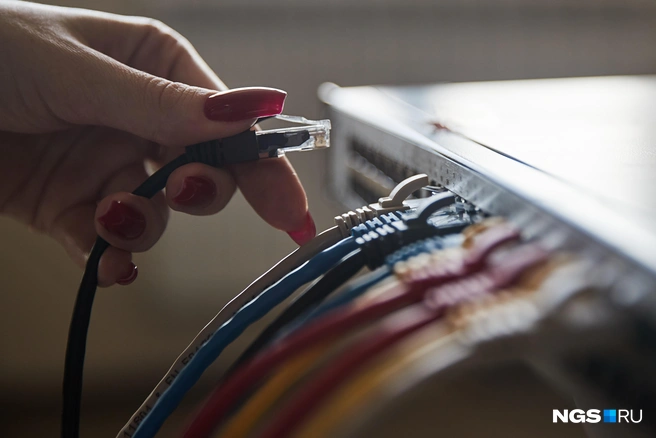

Проверьте все кабели — они не должны болтаться
Уделите внимание тому, как роутер расположен в доме. Лучшее место — в центре квартиры. Желательно, чтобы он был высоко и на открытой поверхности. Если ваше устройство в шкафу, на закрытой полке или нише — сигнал в любом случае будет теряться.
Также проверьте, не перегревается ли корпус — просто прикоснитесь к нему рукой. Перегрев — одна из частых причин нестабильной работы. Поэтому если роутер находится под прямыми солнечными лучами или вблизи отопительных приборов, лучше переставьте его в другое место.
Затем осмотрите провода. Патч-корд (кабель, идущий от роутера к компьютеру) не должен быть пережат дверью или мебелью, а разъемы — болтаться в гнездах.
Шаг 3. Смотрим, не мешают ли соседи
Если живете в многоэтажке, то соседские сети могут создавать помехи, особенно в диапазоне 2.4 ГГц. Чтобы понять, не перегружен ли эфир, можно воспользоваться специальными программами. Найдите в магазине приложений для вашего смартфона программу для анализа Wi-Fi-сетей (например, по запросу «Wi-Fi analyzer»). Запустите ее и посмотрите, на каких каналах работают сети вокруг. Если ваш канал совпадает с несколькими другими, особенно мощными, это может быть причиной низкой скорости.


Чтобы беспроводной интернет работал стабильно — поставьте роутер в центре квартиры
В таком случае зайдите в настройки роутера (обычно через браузер по адресу 192.168.0.1 или 192.168.1.1) и в разделе параметров беспроводной сети попробуйте сменить канал на менее загруженный. Многие современные роутеры умеют выбирать канал автоматически — можно просто включить эту функцию.
Шаг 4. Делаем тест на стабильность
Проведите простое испытание: включите видео в высоком разрешении на одном устройстве, запустите загрузку большого файла на другом и откройте несколько «тяжелых» сайтов на третьем. Оставьте систему в таком режиме на 20–30 минут. Если за это время роутер зависает (пропадет сеть и его требуется перезагружать) или корпус станет ощутимо горячим, это сигнал: ресурс устройства на исходе.
Что дальше?
Диагностика — только первый шаг. Если проблемы со скоростью и потерями пакетов наблюдаются даже при подключении по кабелю, вопрос, скорее всего, к провайдеру. Стоит позвонить в техподдержку и описать ситуацию. Если проблема не на стороне оператора (например, в случае глобальной аварии на магистральном уровне), техподдержка даст советы.
Если проводное подключение работает идеально, а Wi-Fi «хромает», попробуйте сменить канал вещания. Если и это не помогло, возможно, роутер устарел. Средний срок службы домашнего роутера — 3–5 лет. Более старые модели часто могут не справляться с современными нагрузками и большим количеством подключенных устройств.



'%20d='M12%2021.6a9.6%209.6%200%201%200%200-19.2%209.6%209.6%200%200%200%200%2019.2Z'/%3e%3cpath%20fill='url(%23b)'%20d='M11.814%2015.9s1.992-.006%202.676%201.578c.042.102.072.21.078.318.018.222-.138.45-.516.3-.606-.24-1.65-.36-2.238-.36-.588%200-1.626.12-2.238.36-.378.15-.534-.078-.516-.3a.989.989%200%200%201%20.078-.318c.69-1.584%202.676-1.578%202.676-1.578Z'/%3e%3cpath%20fill='url(%23c)'%20d='M8.868%2014.436c.51%200%20.924-.626.924-1.398%200-.772-.414-1.398-.924-1.398s-.924.626-.924%201.398c0%20.772.414%201.398.924%201.398Z'/%3e%3cpath%20fill='url(%23d)'%20d='M8.502%2012.534c.54%200%20.99.552%201.122%201.302.108-.228.168-.504.168-.804%200-.774-.414-1.398-.924-1.398-.444%200-.816.468-.906%201.098a.868.868%200%200%201%20.54-.198Z'/%3e%3cpath%20fill='url(%23e)'%20d='M7.878%209.63c-.828%200-1.536.954-.612%201.098.924.144%202.604.942%203.318%201.494.054.066.264.042.246-.12%200-.624-1.944-2.472-2.952-2.472Z'/%3e%3cpath%20fill='url(%23f)'%20d='M11.814%2016.422s1.62-.006%202.73%201.242a.675.675%200%200%200-.06-.186c-.684-1.584-2.676-1.578-2.676-1.578s-1.992-.006-2.676%201.578c-.024.06-.042.12-.06.186%201.122-1.248%202.742-1.242%202.742-1.242Z'/%3e%3cpath%20fill='url(%23g)'%20d='M15.132%2014.436c.51%200%20.924-.626.924-1.398%200-.772-.414-1.398-.924-1.398s-.924.626-.924%201.398c0%20.772.413%201.398.924%201.398Z'/%3e%3cpath%20fill='url(%23h)'%20d='M15.498%2012.534c-.54%200-.99.552-1.122%201.302a1.886%201.886%200%200%201-.168-.804c0-.774.414-1.398.924-1.398.444%200%20.816.468.906%201.098a.868.868%200%200%200-.54-.198Z'/%3e%3cpath%20fill='url(%23i)'%20d='M16.122%209.63c.828%200%201.536.954.612%201.098-.924.144-2.604.942-3.318%201.494-.054.066-.264.042-.246-.12%200-.624%201.944-2.472%202.952-2.472Z'/%3e%3cdefs%3e%3clinearGradient%20id='d'%20x1='8.877'%20x2='8.877'%20y1='12.064'%20y2='13.315'%20gradientUnits='userSpaceOnUse'%3e%3cstop%20offset='.001'%20stop-color='%233C2200'/%3e%3cstop%20offset='1'%20stop-color='%23512D00'/%3e%3c/linearGradient%3e%3clinearGradient%20id='e'%20x1='8.83'%20x2='8.83'%20y1='12.955'%20y2='10.055'%20gradientUnits='userSpaceOnUse'%3e%3cstop%20offset='.001'%20stop-color='%233C2200'/%3e%3cstop%20offset='1'%20stop-color='%23643800'/%3e%3c/linearGradient%3e%3clinearGradient%20id='f'%20x1='11.815'%20x2='11.815'%20y1='15.218'%20y2='16.729'%20gradientUnits='userSpaceOnUse'%3e%3cstop%20offset='.001'%20stop-color='%233C2200'/%3e%3cstop%20offset='1'%20stop-color='%23512D00'/%3e%3c/linearGradient%3e%3clinearGradient%20id='h'%20x1='15.123'%20x2='15.123'%20y1='12.064'%20y2='13.315'%20gradientUnits='userSpaceOnUse'%3e%3cstop%20offset='.001'%20stop-color='%233C2200'/%3e%3cstop%20offset='1'%20stop-color='%23512D00'/%3e%3c/linearGradient%3e%3clinearGradient%20id='i'%20x1='15.17'%20x2='15.17'%20y1='12.955'%20y2='10.055'%20gradientUnits='userSpaceOnUse'%3e%3cstop%20offset='.001'%20stop-color='%233C2200'/%3e%3cstop%20offset='1'%20stop-color='%23643800'/%3e%3c/linearGradient%3e%3cradialGradient%20id='a'%20cx='0'%20cy='0'%20r='1'%20gradientTransform='matrix(8.4154%20-4.79967%203.92104%206.87487%209.836%208.178)'%20gradientUnits='userSpaceOnUse'%3e%3cstop%20stop-color='%23FF9214'/%3e%3cstop%20offset='1'%20stop-color='%23FF4E0D'/%3e%3c/radialGradient%3e%3cradialGradient%20id='b'%20cx='0'%20cy='0'%20r='1'%20gradientTransform='matrix(2.10199%200%200%201.11973%2011.815%2017.023)'%20gradientUnits='userSpaceOnUse'%3e%3cstop%20offset='.001'%20stop-color='%237A4400'/%3e%3cstop%20offset='1'%20stop-color='%23643800'/%3e%3c/radialGradient%3e%3cradialGradient%20id='c'%20cx='0'%20cy='0'%20r='1'%20gradientTransform='matrix(.3772%201.3029%20-.84296%20.24404%208.585%2013.07)'%20gradientUnits='userSpaceOnUse'%3e%3cstop%20offset='.001'%20stop-color='%237A4400'/%3e%3cstop%20offset='1'%20stop-color='%23643800'/%3e%3c/radialGradient%3e%3cradialGradient%20id='g'%20cx='0'%20cy='0'%20r='1'%20gradientTransform='matrix(-.3772%201.3029%20-.84296%20-.24404%2015.441%2013.047)'%20gradientUnits='userSpaceOnUse'%3e%3cstop%20offset='.001'%20stop-color='%237A4400'/%3e%3cstop%20offset='1'%20stop-color='%23643800'/%3e%3c/radialGradient%3e%3c/defs%3e%3c/svg%3e)